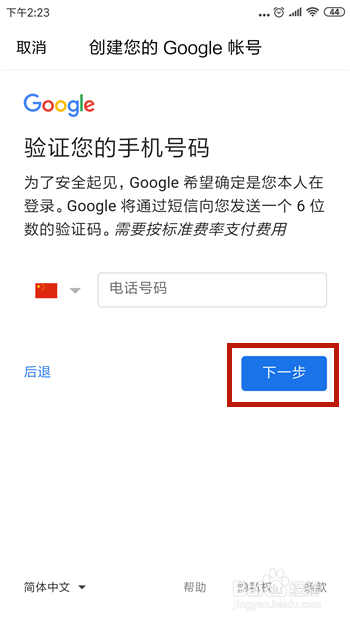
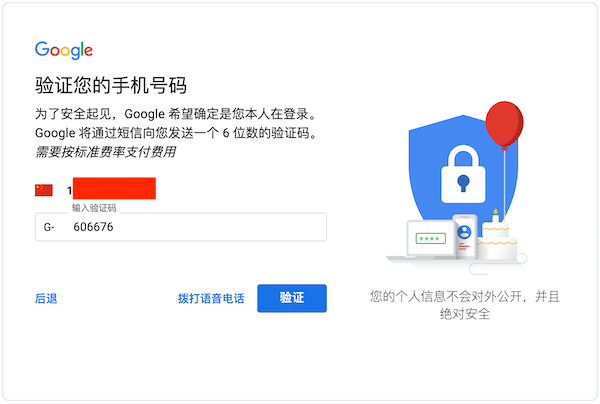
网页验证码的实现通常是为了防止自动化脚本或机器人恶意访问和操作网站。验证码通常用于注册、登录等需要验证用户真实性的场景。下面是一个简单的网页验证码实现步骤。
1、生成验证码图片:服务器端生成一个随机的验证码字符串,并使用这个字符串生成一张包含该字符串的图像(可以是文字、数字、图形等),可以使用各种编程语言(如Python、PHP等)和库(如PIL等)来实现,也可以使用第三方服务,如Google的reCAPTCHA服务。
2、显示验证码图片:将生成的验证码图片显示在网页上,让用户查看并输入相应的验证码,在HTML页面中添加一个图像标签(<img>),其src属性指向服务器上的验证码图片生成接口。

3、用户输入验证码:用户在网页上输入看到的验证码。
4、验证用户输入的验证码:用户提交表单后,服务器需要验证用户输入的验证码是否与之前生成的验证码匹配,如果匹配,则允许用户进行下一步操作;如果不匹配,则提示用户重新输入或进行其他处理。
下面是一个简单的示例代码(使用Python Flask框架和PIL库):
服务器端代码(Python Flask):
from flask import Flask, render_template, request
from PIL import Image, ImageDraw, ImageFont
import random
import string
app = Flask(__name__)
@app.route(’/captcha’)
def generate_captcha():
    # 生成随机的验证码字符串
    captcha_text = ’’.join(random.choices(string.ascii_uppercase + string.digits, k=5))
    session[’captcha’] = captcha_text  # 将验证码字符串存入session中,用于后续验证
    # 创建图像并绘制验证码字符串
    image = Image.new(’RGB’, (200, 60), color=(255, 255, 255))  # 背景色为白色
    draw = ImageDraw.Draw(image)
    font = ImageFont.truetype(’arial.ttf’, 30)  # 使用字体文件(需要预先准备)
    draw.text((50, 10), captcha_text, font=font, fill=(0, 0, 0))  # 黑色字体
    image.save(’captcha.png’)  # 保存图像到本地文件,也可以将其发送到浏览器前端显示
    return render_template(’captcha.html’, captcha_url=’captcha.png’)  # 返回包含验证码图片的HTML页面
@app.route(’/verify’, methods=[’POST’])
def verify_captcha():
    user_input = request.form[’captcha’]  # 获取用户输入的验证码字符串
    if session[’captcha’] == user_input:  # 与之前生成的验证码字符串对比
        return ’验证成功’  # 如果一致,返回成功信息;否则返回错误信息或提示重新输入等处理。
    else:
        return ’验证失败’  # 可以根据需要返回错误信息或提示重新输入等处理。
前端HTML代码(captcha.html):
<!DOCTYPE html>
<html>
<head>
    <title>Captcha</title>
</head>
<body>
    <img src="https://www.qq959.com/static/image/lazy.gif" class="lazy" original="https://www.qq959.com/static/image/nopic320.png" captcha_url }}" alt="captcha">  <!-- 显示验证码图片 -->
    <!-- 表单等其他内容 -->
</body>
</html>
这只是一个简单的示例,实际的验证码系统可能需要更多的功能和安全性考虑,例如使用更复杂的图像生成算法、加入噪声和干扰线条等,以提高安全性并防止自动化工具识别,还可以使用第三方服务如Google reCAPTCHA等,它们提供了更强大的验证码功能。