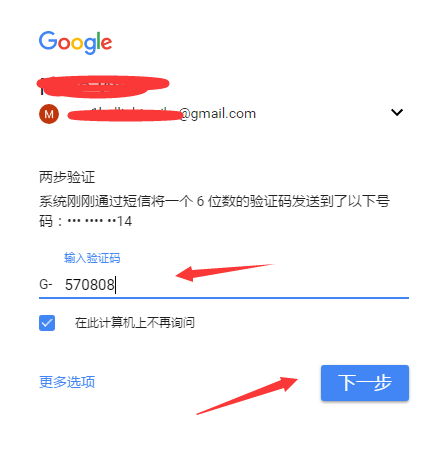
在JavaScript中实现验证码页面的显示通常涉及以下几个步骤。生成验证码,将其显示在网页上,并处理用户输入以验证用户输入的验证码是否正确。以下是一个简单的示例来说明如何实现这一过程。
步骤 1:生成验证码
你需要生成一个验证码,这可以通过JavaScript的随机性来实现,你可以创建一个包含随机字符或数字的数组,并从中选择几个字符来形成验证码。
步骤 2:显示验证码

你需要将这个验证码显示在一个网页上,你可以使用HTML和CSS来创建一个简单的表单,并在其中添加一个用于显示验证码的元素(如一个<img>标签)。
步骤 3:处理用户输入
你需要处理用户输入的验证码,并将其与服务器上的实际验证码进行比较以验证其正确性,这通常涉及到表单提交和服务器端验证。
示例代码
这是一个简单的示例代码,展示了如何在HTML页面上生成并显示一个验证码:
HTML部分:
<!DOCTYPE html>
<html lang="en">
<head>
    <meta charset="UTF-8">
    <title>验证码示例</title>
</head>
<body>
    <form id="captchaForm">
        <img id="captchaImg" src="https://www.qq959.com/static/image/lazy.gif" class="lazy" original="https://www.qq959.com/static/image/nopic320.png" alt="验证码">
        <input type="text" id="userInput" placeholder="请输入验证码">
        <button type="submit">提交</button>
    </form>
    <script src="https://www.qq959.com/static/image/lazy.gif" class="lazy" original="https://www.qq959.com/static/image/nopic320.png">JavaScript部分(captcha.js):
document.addEventListener(’DOMContentLoaded’, function() {
    // 生成验证码并设置到img标签的src属性中
    function generateCaptcha() {
        const chars = ’ABCDEFGHIJKLMNOPQRSTUVWXYZabcdefghijklmnopqrstuvwxyz0123456789’; // 可以根据需要扩展字符集
        let captcha = ’’;
        for (let i = 0; i < 6; i++) { // 生成长度为6的验证码,可以根据需要调整长度
            captcha += chars[Math.floor(Math.random() * chars.length)]; // 随机选择字符添加到验证码中
        }
        document.getElementById(’captchaImg’).src = ’data:image/png;base64,’ + btoa(captcha); // 将验证码转换为base64编码并设置到img标签的src属性中,这里假设服务器能够解析这个base64编码的验证码并返回对应的图片数据(实际情况可能需要服务器端配合处理)
    }
    generateCaptcha(); // 生成并显示初始验证码图片
    const form = document.getElementById(’captchaForm’); // 获取表单元素以便后续处理表单提交事件等逻辑(这里没有展示完整的表单提交处理逻辑)
}); // 确保DOM加载完成后再执行相关操作,避免找不到元素的情况出现,注意这只是一个简单的示例代码,实际使用时还需要考虑其他因素如安全性等,在实际应用中还需要添加更多的逻辑来处理用户输入和验证等,服务器端也需要进行相应的处理和验证以确保安全性,这个示例代码只是一个基本的展示,并不完整,在实际应用中需要根据具体需求进行扩展和改进,例如添加AJAX用于异步提交表单数据等,同时还需要考虑安全性和用户体验等因素,在实际开发中还需要考虑其他因素如跨域问题、输入验证等以确保系统的安全性和稳定性,在实际部署之前需要进行充分的测试和优化以确保系统的正常运行和用户体验,同时还需要遵守相关的法律法规和隐私政策以保护用户的隐私和数据安全。