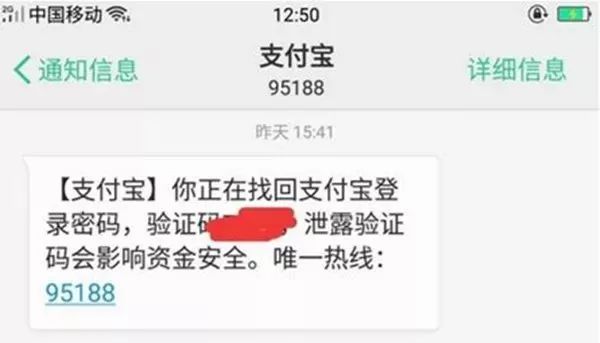
生成验证码的代码可以使用JavaScript和HTML来实现。下面是一个简单的例子,它使用canvas元素和JavaScript来生成一个包含随机字符的验证码。

HTML部分:
<!DOCTYPE html>
<html>
<head>
    <title>生成验证码</title>
</head>
<body>
    <canvas id="captchaCanvas"></canvas>
    <button id="refreshCaptcha">刷新验证码</button>
    <input type="text" id="captchaInput" placeholder="请输入验证码">
</body>
</html>JavaScript部分:
function generateCaptcha(length) {
    var chars = ’ABCDEFGHIJKLMNOPQRSTUVWXYZabcdefghijklmnopqrstuvwxyz0123456789’; // 包含大小写字母和数字的字符集
    var captcha = ’’;
    for (var i = 0; i < length; i++) {
        captcha += chars[Math.floor(Math.random() * chars.length)]; // 随机选择字符添加到验证码字符串中
    }
    return captcha;
}
var canvas = document.getElementById(’captchaCanvas’); // 获取canvas元素
var context = canvas.getContext(’2d’); // 获取绘图上下文
var captchaInput = document.getElementById(’captchaInput’); // 获取输入框元素
var refreshCaptchaButton = document.getElementById(’refreshCaptcha’); // 获取刷新按钮元素
var captchaLength = 4; // 设置验证码长度,可以根据需要调整长度
refreshCaptchaButton.addEventListener(’click’, function() { // 当点击刷新按钮时,生成新的验证码并清空输入框内容
    context.clearRect(0, 0, canvas.width, canvas.height); // 清空画布内容
    var captcha = generateCaptcha(captchaLength); // 生成新的验证码字符串并显示在canvas上
    context.font = ’30px Arial’; // 设置字体大小和样式
    context.fillText(captcha, 0, 30); // 在画布上绘制验证码文本,位置居中并填充颜色为黑色(默认颜色)
    captchaInput.value = ’’; // 清空输入框内容,以便用户输入新的验证码字符进行验证,生成的验证码字符串也会显示在输入框下方供用户查看和输入,刷新按钮允许用户重新生成新的验证码,通过这种方式,可以保护用户输入的敏感信息不被窃取或滥用,这只是一个简单的示例代码,实际应用中可能需要更复杂的逻辑和安全性措施来保护用户数据的安全。