将苹果手机的短信导入通讯录,可以通过以下步骤完成。
1、使用iCloud备份恢复:
在新iPhone上登录iCloud账户。
进入“设置” > “通用” > “还原”,选择“从iCloud备份恢复”,选择最近的备份(包含短信和通讯录信息的备份),恢复后,短信中的联系人信息会自动同步到通讯录。
2、使用iTunes备份:
使用iTunes备份旧iPhone。

将备份文件恢复到新iPhone上,恢复后,短信中的联系人信息会同步到通讯录。
3、通过短信导出功能:
在旧iPhone上打开短信应用。
选择要导入的联系人短信并复制。
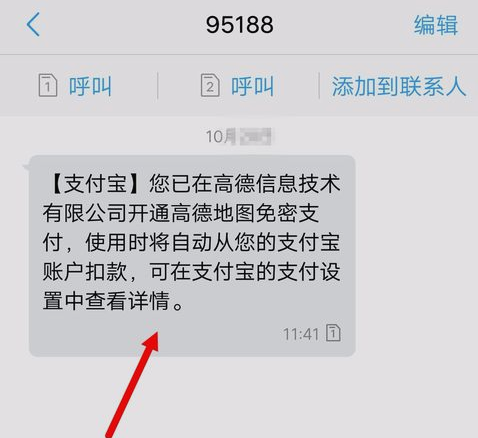
打开通讯录应用,点击添加联系人,粘贴之前复制的短信内容,通过这种方式,可以手动将特定联系人的号码添加到通讯录中。
4、使用第三方应用:
在App Store中搜索并下载如“通讯录同步助手”等第三方应用。
使用此类应用将短信中的联系人信息导入通讯录,这些应用通常提供简单的界面和选项,帮助用户轻松完成数据迁移。
5、手动添加:
直接打开通讯录应用,点击“+”按钮,逐个从短信中手动添加联系人信息到通讯录中,虽然这种方法比较耗时,但对于少量联系人来说是一个简单的方法。
在执行任何数据迁移操作之前,确保备份旧iPhone的数据以防万一,不同版本的iOS操作系统可能存在操作上的差异,建议根据自己的手机系统版本选择相应的方法进行操作。