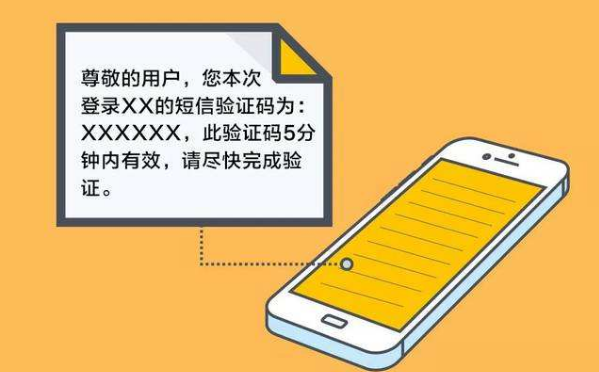
创建一个接收验证码的小程序需要考虑几个关键因素,包括用户验证、安全性以及发送和接收验证码的方式。以下是一个简单的微信小程序示例,用于接收验证码。请注意,这只是一个基本的示例,你可能需要根据自己的需求进行调整和优化。
前端(微信小程序)代码示例:
// pages/getVerificationCode/getVerificationCode.js
Page({
  data: {
    phoneNumber: ’’, // 用户输入的手机号码
    verificationCode: ’’ // 验证码
  },
  onLoad: function (options) {
    // 页面初始化 options为页面跳转所带来的参数
  },
  getVerificationCode: function () {
    let phoneNumber = this.data.phoneNumber; // 获取用户输入的手机号码
    if (!phoneNumber) {
      wx.showToast({
        title: ’请输入手机号码’,
        icon: ’none’
      });
      return;
    }
    // 在这里调用你的后端API接口发送请求获取验证码,并显示给用户
    wx.request({
      url: ’你的后端API接口URL’, // 你的后端接口地址,用于发送验证码请求
      method: ’POST’, // 请求方式,通常为POST或GET
      data: { phoneNumber: phoneNumber }, // 请求参数,包含用户手机号等信息
      success: function (res) {
        let verificationCode = res.data.verificationCode; // 获取返回的验证码信息
        if (verificationCode) {
          this.setData({ verificationCode: verificationCode }); // 更新页面数据,显示验证码给用户
        } else {
          wx.showToast({ title: ’获取验证码失败’, icon: ’none’ }); // 如果获取失败,提示用户错误信息
        }
      },
      fail: function (err) {
        console.log(err); // 打印错误信息,方便调试和排查问题
        wx.showToast({ title: ’请求失败’, icon: ’none’ }); // 如果请求失败,提示用户错误信息
      }
    });
  }
});前端(微信小程序)页面代码示例(wxml):
<!-- pages/getVerificationCode/getVerificationCode.wxml -->
<view class="container">
  <input type="tel" placeholder="请输入手机号码" bindinput="inputChange" />
  <button bindtap="getVerificationCode">获取验证码</button>
  <text>验证码:{{verificationCode}}</text> <!-- 显示验证码 -->
</view>
这只是一个简单的示例,并没有涉及到复杂的用户验证和安全性问题,在实际应用中,你需要确保你的后端服务是安全的,并且正确地处理了所有的输入验证和错误处理,你可能还需要考虑如何处理用户输入的隐私和安全性问题,请确保你遵循了微信小程序的开发规范和要求。