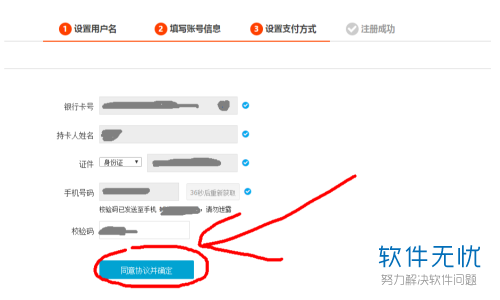
验证码功能的实现通常涉及到后端服务器和前端用户界面(UI)的交互。验证码的主要目的是防止自动化机器人或恶意用户提交表单,同时确保人类用户能够正确输入验证信息以完成注册、登录或其他需要验证的操作。以下是实现验证码功能的基本步骤。
后端实现(以Python Flask为例):
1、生成验证码图片:可以使用Python的第三方库如PIL(Pillow)来生成包含随机字符的验证码图片,这些字符可以是数字、字母或特殊字符,你也可以添加一些噪声和干扰线来提高验证码的复杂性。

from PIL import Image, ImageDraw, ImageFont
import random
import string
def generate_captcha(length=4):
    chars = string.ascii_letters + string.digits  # 包括大小写字母和数字
    captcha_str = ’’.join(random.choice(chars) for _ in range(length))
    image = Image.new(’RGB’, (200, 80), color=(255, 255, 255))  # 创建白色背景图片
    draw = ImageDraw.Draw(image)  # 创建画笔对象
    font = ImageFont.truetype(’arial.ttf’, 36)  # 使用字体文件,可选字体大小等参数
    draw.text((50, 50), captcha_str, font=font, fill=(0, 0, 0))  # 在图片上绘制验证码字符串
    # 添加噪声和干扰线等...
    image.save(’captcha.png’)  # 保存图片到本地或返回给前端用户
2、存储验证码信息:生成的验证码字符串需要存储起来以便后续验证用户输入是否正确,你可以将验证码字符串存储在数据库或缓存中,并关联到一个特定的会话或用户,你可以将验证码字符串存储在用户的session中。
前端实现:
1、显示验证码图片:在前端页面中显示生成的验证码图片,你可以使用HTML的<img>标签来显示图片。<img src="https://www.qq959.com/static/image/lazy.gif" class="lazy" original="https://www.qq959.com/static/image/nopic320.png" alt="captcha">,这里的/path/to/captcha.png是后端服务器返回验证码图片的URL。
2、用户输入验证:用户在前端页面输入验证码后,提交表单到后端服务器进行验证,后端服务器会检查用户输入的验证码是否和之前存储的验证码字符串匹配,如果匹配,说明用户通过了验证;否则,验证失败。
注意:这只是实现验证码功能的基本步骤,实际开发中还需要考虑安全性、用户体验等因素,为了防止恶意用户通过暴力破解的方式尝试破解验证码,可以设置验证码的有效时间、限制同一IP的请求频率等,为了提高用户体验,可以使用更复杂的验证码生成算法来生成更难以识别的验证码图片,或者使用语音验证码等方式来满足不同用户的需求。