苹果手机短信保存联系人的方法有多种,以下是几种常见的方式。
利用iCloud备份恢复联系人
1、打开苹果手机上的设置,进入个人账户页面,选择iCloud选项。
2、在iCloud管理页面中找到联系人选项,将联系人同步开关打开,这样联系人就会自动备份到iCloud上,即使更换手机,只要登录同一个Apple ID账号,联系人就会自动同步到新的设备上,这种方式可以确保联系人的信息不会因为手机更换而丢失,也可以在电脑上登录iCloud官网,查看和管理备份的联系人信息。
方法二:使用SIM卡导入联系人

如果联系人信息存储在SIM卡中,可以直接将SIM卡插入iPhone手机中,并通过设置将SIM卡中的联系人导入到手机中,具体步骤如下:
1、打开设置应用,点击通讯录选项。
2、进入通讯录后找到并点击导入SIM卡通讯录选项,这样操作后,SIM卡中的联系人就被导入到iPhone手机的通讯录中了,这种方式适用于将之前存储在SIM卡中的联系人信息导入到iPhone中。
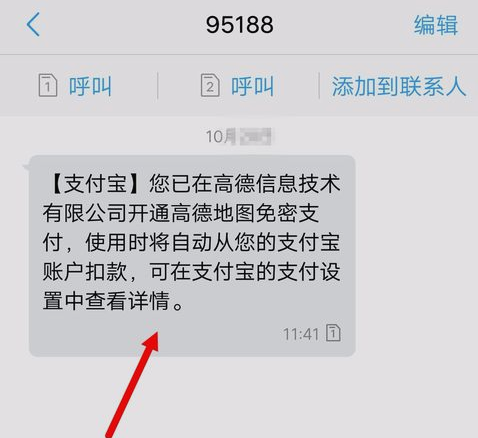
方法三:通过短信内容保存联系人信息到手机通讯录
如果在短信中收到了某个联系人的信息,想要保存这个联系人,可以直接通过以下步骤操作:
1、打开短信应用,找到想要保存的联系人的短信。
2、点击该联系人信息,通常会出现一个“详细信息”或“详情”的选项。
3、在这个界面上可以看到联系人的电话号码,可以直接将其添加到通讯录中,不同的系统版本可能存在操作上的差异,可以根据具体的提示进行操作,这种方式适用于临时保存某个联系人的信息。
三种方法可以根据具体需求选择使用,确保联系人信息能够安全地保存在iPhone手机上。