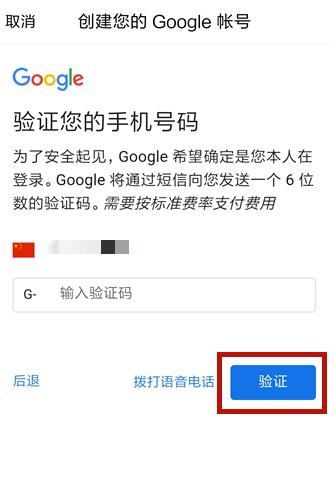
将点选验证码图片与文字结合在一起通常是为了提高用户验证的效率和用户体验。以下是几种常见的方法和步骤来实现这一目标。
1. 设计验证码图片时集成文字:
选择验证码生成工具:使用支持集成文本的验证码生成工具。
添加文本元素:在生成验证码图片时,将随机生成的验证码字符串作为文字元素添加到图片中。
调整布局:确保文字与图片内容(如图案、线条等)在视觉上有良好的结合,不易被用户区分开。
2. 在网页上实现验证码与文字的交互:
HTML结构:创建一个包含图片和文本输入的HTML表单。

JavaScript交互:当用户点击验证码图片时,触发JavaScript事件,显示或隐藏验证码文本输入框,以便用户输入验证码。
验证逻辑:在后端验证用户输入的文本是否与图片上的验证码匹配。
示例代码(伪代码):
HTML部分:
<form id="verificationForm">
  <img id="verificationImage" src="https://www.qq959.com/static/image/lazy.gif" class="lazy" original="https://www.qq959.com/static/image/nopic320.png" onclick="showVerificationText()">
  <input type="text" id="verificationText" style="display:none;" placeholder="请输入验证码">
  <!-- 其他表单字段 -->
  <button type="submit">提交</button>
</form>
JavaScript部分(伪代码):
function showVerificationText() {
  document.getElementById(’verificationText’).style.display = ’block’; // 显示验证码输入框
}
后端验证逻辑(伪代码):
当用户提交表单时,获取图片验证码和用户输入的文本。
检查两者是否匹配,如果匹配,则验证成功;否则,验证失败。
注意事项:
用户体验:确保验证码图片与文本的整合不影响用户体验,避免让用户感到困惑或难以操作。
安全性:确保验证码的生成和验证过程足够安全,防止被恶意用户破解。
兼容性:确保在不同的浏览器和设备上都能良好地显示和工作。
响应式设计:考虑不同屏幕尺寸和分辨率下的显示效果。
通过上述方法,你可以将点选验证码图片与文字结合在一起,提高用户验证的效率和体验。